Hvorfor Systemdata stjeler plassen din
Når iPhone viser at lagringen nesten er full, er det lett å bli bekymret for kategorien «Systemdata» eller «Annet». Navnet høres ut som om plassen er bundet opp av viktige systemfiler som ikke kan røres. Enkelt forklart er dette likevel en samlepost for flere typer innhold som iOS ikke plasserer i kategorier som bilder, apper eller meldinger. Her kan det ligge hurtigbuffer, logger, midlertidige arbeidsfiler, stemmer til Siri, oppdateringsrester og data som apper trenger for å starte raskere.
Størrelsen kan plutselig øke til mange gigabyte fordi iPhone arbeider kontinuerlig i bakgrunnen. Strømmetjenester lagrer deler av video og musikk midlertidig, nettleseren tar vare på elementer fra nettsteder, og apper oppretter logger mens de brukes. Lagringsmåleren kan dessuten bruke litt tid på å oppdatere seg etter at filer er fjernet. Målet med oppryddingen er derfor ikke å slette alt som heter system, men å fjerne unødvendige midlertidige data uten å risikere personlige bilder, meldinger eller dokumenter.
Dette skjuler seg bak betegnelsen Systemdata
iOS skiller mellom faste systemfiler og data som kan endres over tid. Selve operativsystemet, sikkerhetskomponenter og nødvendige systemressurser må være tilgjengelige for at iPhone skal fungere. Disse filene skal du normalt ikke forsøke å fjerne manuelt. Systemdata består i større grad av innhold som oppstår under bruk, og som iOS kan beholde fordi det kan gjøre en app eller en tjeneste raskere neste gang.
Det er nyttig å forstå forskjellen mellom lagring og minne. Lagring er plassen der bilder, apper og filer ligger permanent eller over lengre tid. Arbeidsminne brukes mens oppgaver pågår. Midlertidige filer lagres imidlertid på telefonens flashminne, som er en type elektronisk lagring uten bevegelige deler. Du kan lese mer om hvordan denne teknologien fungerer i Store norske leksikons forklaring av flashminne. Når filer slettes, betyr det ikke nødvendigvis at alle fysiske minneceller tømmes øyeblikkelig på en synlig måte, men iOS håndterer dette gjennom sitt eget lagringssystem.
Vanlige bidragsytere til Systemdata er blant annet:
- Hurtigbuffer fra Safari, sosiale medier og strømmeapper.
- Midlertidige videofiler og lydfiler som er lastet inn under avspilling.
- Offline-nedlastinger fra musikk-, video- og podkasttjenester.
- Systemlogger, feilsøkingsdata og rester etter oppdateringer.
- Lokale arbeidsfiler som opprettes når apper behandler bilder, videoer eller dokumenter.
Systemdata kan derfor vokse uten at du aktivt har lastet ned en stor fil. Det er også normalt at kategorien varierer. iOS kan rydde automatisk når lagringsplassen blir knapp, men systemet garanterer ikke at alle midlertidige filer forsvinner med en gang. En stor verdi er ikke alltid et tegn på feil, men rask vekst kombinert med lagringsadvarsel er et godt tidspunkt for en kontroll.
Rask opprydding i Safari og nettleserdata
Safari er ofte et trygt sted å begynne fordi nettleserdata kan vokse gjennom mange måneder med besøk på nettsteder. Hurtigbufferen inneholder kopier av bilder, skript og andre elementer som gjør at sider kan lastes raskere. Informasjonskapsler lagrer blant annet innloggingsstatus og preferanser. Når du sletter disse dataene, kan nettleseren bruke litt mer tid på å laste inn nettsteder første gang etterpå.
Apple beskriver fremgangsmåten i sin veiledning for Safari-data. Menynavn kan variere litt mellom iOS-versjoner, så følg den aktuelle teksten på din iPhone. Et praktisk fremgangsmåte er:
- Åpne Innstillinger, og gå til Apper og deretter Safari.
- Velg Tøm logg og nettstedsdata.
- Velg ønsket tidsperiode, og bekreft slettingen.
- Åpne Safari på nytt og kontroller at nettsteder fungerer som forventet.
Dette kan logge deg ut av enkelte nettsteder, selv om lagrede passord og bokmerker normalt ikke fjernes av selve handlingen. Du kan også slette nettstedsdata uten å fjerne hele nettleserloggen, via Safari-innstillingene og avanserte data for nettsteder. Vær forsiktig med å blokkere alle informasjonskapsler som en generell oppryddingsmetode. Det kan føre til at innlogginger slutter å fungere, og at enkelte nettsider mister funksjoner. Har du viktige åpne faner, bør de kontrolleres før du tømmer dataene, fordi Safari kan laste inn faner på nytt.
Fjern app-cacher og tunge strømmedata
Sosiale medier er blant de vanligste årsakene til at midlertidige data vokser raskt. Apper med korte videoer, bilder og automatisk avspilling kan lagre store mengder innhold lokalt for å redusere ventetid. Strømmeapper kan dessuten ha både bufferfiler og permanente offline-nedlastinger. En app som brukes mange timer hver uke, kan derfor bidra mer til Systemdata enn en app som bare åpnes av og til.
iOS har ingen felles knapp som tømmer hurtigbufferen i alle apper. Enkelte apper har en egen funksjon for å rydde midlertidige data i appens innstillinger. For andre må appen fjernes og installeres på nytt. Her er forskjellen viktig:
- Fjern app frigjør selve appens plass, men beholder vanligvis dokumenter og data slik at appen kan gjenopprettes senere.
- Slett app fjerner appen og tilhørende lokale data fra iPhone. Kontroller først at innholdet er synkronisert med en konto eller sikkerhetskopi.
- Avinstaller og installer på nytt kan være effektivt mot en uvanlig stor hurtigbuffer, men du må logge inn igjen og laste ned nødvendig innhold.
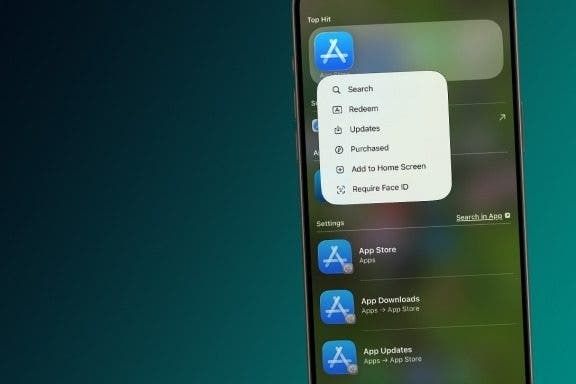
Før du sletter en app, åpner du Innstillinger, Generelt og iPhone-lagring. Der får du en oversikt over hvor mye plass appen og dataene bruker. Se spesielt etter apper som har et uvanlig stort datavolum sammenlignet med selve appen. Offline-videoer, musikk og podkaster kan fjernes inne i tjenesten uten at hele appen må slettes.
Strømming er i praksis mer plasseffektivt enn å lagre alt lokalt, så lenge du har stabil dekning og nok data inkludert i abonnementet. For brukere som ofte ser video eller hører på musikk uten Wi-Fi, kan store datapakker være et smart valg. Telia Norge er et eksempel på en mobiloperatør som tilbyr datapakker for moderne mediebruk. Sjekk likevel dekning, hastighet, pris og eventuelle begrensninger før du endrer abonnement. Offline-nedlasting er fortsatt nyttig på reise eller i områder med svak dekning, men rydd i gamle nedlastinger når de ikke lenger trengs.
Oversikt over effektive tiltak og gevinst
Det finnes ingen garantert mengde plass du får tilbake fra hvert tiltak. Gevinsten avhenger av hvor lenge telefonen har vært i bruk, hvilke apper du bruker og hvor mye ledig plass som allerede finnes. En iPhone som har god lagringsmargin, kan rydde automatisk og gi liten synlig effekt. En nesten full telefon med store offline-filer kan derimot frigjøre betydelig plass.
| Tiltak | Typisk mulig gevinst | Tidsbruk | Risiko og konsekvens |
|---|---|---|---|
| Tøm Safari-data | Fra noen få megabyte til flere hundre megabyte | Et par minutter | Du kan bli logget ut av nettsteder |
| Fjern offline-video og musikk | Fra hundrevis av megabyte til mange gigabyte | Fem til femten minutter | Innholdet må lastes ned igjen |
| Fjern eller slett store apper | Appens størrelse og lokale data | Fem til tjue minutter | Lokale data kan forsvinne ved sletting |
| Start iPhone på nytt | Vanligvis liten, men variabel gevinst | Ett til tre minutter | Ingen normal tap av personlige filer |
| Sikkerhetskopier og gjenopprett | Kan rydde opp i uvanlig store systemdata | Fra en halv time til flere timer | Krever kontrollert sikkerhetskopi og tid |
Begynn alltid med tiltak som har lav risiko og tydelig effekt. Det er sjelden nødvendig å slette mange apper bare fordi Systemdata ser stor ut. Undersøk først hvilke kategorier som faktisk bruker plassen, og prioriter store videofiler, nedlastinger og apper med omfattende lokale data. Lagringsoversikten trenger noen ganger tid til å regne på nytt etter oppryddingen, så vent litt før du vurderer resultatet.
Siste utvei når Systemdata nekter å krympe
En enkel omstart er mer nyttig enn mange tror. Når iPhone starter på nytt, avsluttes midlertidige prosesser og enkelte arbeidsfiler kan bli slettet. Dette løser ikke alle problemer, og det er ikke en metode som garantert frigjør mange gigabyte, men det er et trygt første steg dersom lagringsmåleren virker unormalt høy eller telefonen oppfører seg tregt.
Hvis Systemdata fortsatt vokser, eller iPhone viser gjentatte lagringsfeil, kan en sikkerhetskopi og full gjenoppretting være aktuelt. Dette bør gjøres metodisk, fordi prosessen sletter innholdet på telefonen før dataene legges tilbake. Før du begynner, må du kontrollere at bilder, kontakter, meldinger, tofaktorautentisering og andre viktige data faktisk er sikkerhetskopiert.
- Lag en fersk sikkerhetskopi til iCloud eller en datamaskin. Bruk kryptert sikkerhetskopi på datamaskin dersom du vil ta vare på helse- og aktivitetsdata.
- Kontroller sikkerhetskopien, og sørg for at du kjenner passordene til Apple-kontoen og viktige apper.
- Koble iPhone til en Mac eller Windows-maskin, og bruk Finder eller Apple-enhetenes administrasjonsverktøy til å oppdatere eller gjenopprette enheten.
- Velg ren gjenoppretting dersom målet er å fjerne korrupte logger eller vedvarende systemrester, og legg deretter tilbake data fra en kontrollert sikkerhetskopi.
- Åpne lagringsoversikten etter oppsettet, og gi iPhone tid til å laste ned apper og synkronisere innhold før du vurderer størrelsen på Systemdata.
En ren gjenoppretting kan fjerne systemlogger eller arbeidsfiler som har blitt liggende etter en feil, men den bør ikke brukes som rutinemessig cache-rydding. Prosessen tar tid og kan skape problemer dersom sikkerhetskopien er ufullstendig. Tredjepartsapper som lover å «rense» hele iPhone, har normalt ikke tilgang til andre appers private hurtigbuffer og kan derfor ikke tilby den typen totalopprydding de antyder. Ved vedvarende feil er Apples kundestøtte eller en autorisert reparatør et tryggere valg.
Gode vaner for varig ledig plass på mobilen
Systemdata blir enklere å håndtere når lagringsplassen sjekkes før telefonen når kritisk nivå. Åpne jevnlig Innstillinger, Generelt og iPhone-lagring. Se etter apper som har vokst uventet, gamle offline-nedlastinger og store vedlegg i meldinger. Slå på anbefalte lagringsvalg bare når du forstår hva de gjør, og kontroller at viktige bilder og dokumenter finnes i en sikkerhetskopi før du fjerner lokale kopier.
- Hold iOS og appene oppdatert, siden oppdateringer kan rette feil som fører til unødvendig datavekst.
- Fjern offline-innhold etter reiser, serier eller spillelister som ikke lenger brukes.
- Unngå å tømme alle cacher uten grunn, fordi innholdet da må lastes ned på nytt.
- La alltid litt lagringsplass være ledig, slik at iPhone kan installere oppdateringer og arbeide normalt.
- Ta sikkerhetskopi før større opprydding, sletting av apper eller full gjenoppretting.
Det viktigste er å se på Systemdata som en dynamisk samlepost, ikke som et uløselig mysterium. Safari-data, appcacher, offline-medier og midlertidige logger kan reduseres med forsiktige grep. Start med lagringsoversikten, rydd de største og minst viktige datakildene, og bruk omstart som et enkelt kontrolltiltak. For de fleste er dette nok til å få tilbake arbeidsrom og en iPhone som føles raskere og mer responsiv, uten at personlige filer settes i fare.